Allgemeine Informationen
| Anleitung | |
|---|---|
| Informationen | |
| Betriebssystem | Alle |
| Service | TYPO3 |
| Interessant für | Angestellte |
| HilfeWiki des ZIM der Uni Paderborn | |
Bereichskontaktbox[Bearbeiten | Quelltext bearbeiten]
Sie können die Kontaktdaten eines Bereichs mit dem Inhaltselement "Kontaktbox" auf einer Seite einfügen.
Woher kommen die Daten aus der Bereichskontaktbox und wie ändere ich sie?[Bearbeiten | Quelltext bearbeiten]
Die Kontaktdaten sowie ggf. Links und Beschreibungstexte werden aus dem Profilmanager übernommen und müssen daher nicht manuell eingegeben werden. Moderator*innen der entsprechenden Serviceportalgruppen besitzen die Administrationsrechte um Bereichskontaktdaten (DE/EN) im Profilmanager zu bearbeiten.
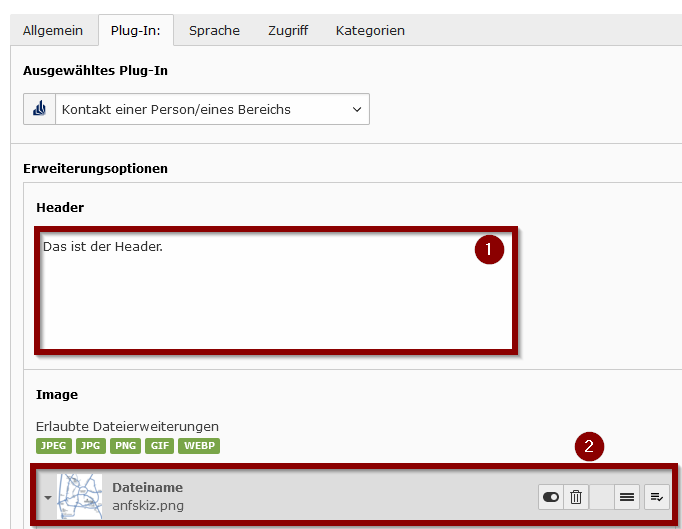
Nur einen zusätzlichen Header und ein zusätzliches Bild können über TYPO3 eingefügt werden.
Was ist zu tun?[Bearbeiten | Quelltext bearbeiten]
- Seite öffnen → + Inhalt → Tab „Bereich“ → „Kontakt eines Bereichs“ wählen.
- Einstellungen: Überschrift eingeben, optional in der Navigation deaktivieren oder alternative Überschrift eingeben.
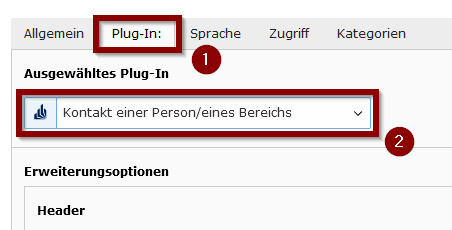
- Bereich auswählen: Tab „Plug-In“ → „Kontakt einer Person/eines Bereichs“ wählen und Bereich setzen (z.B. „ZIM“).
- Zusatzoptionen: Optional Header oder Bild hinzufügen.
- Speichern.
Schritt-für-Schritt Anleitung[Bearbeiten | Quelltext bearbeiten]
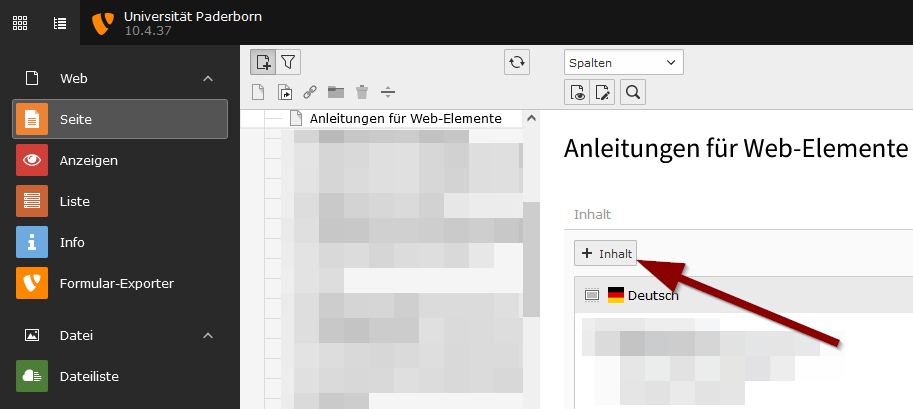
Öffnen Sie die Seite, auf der Sie die Kontaktbox einfügen möchten.
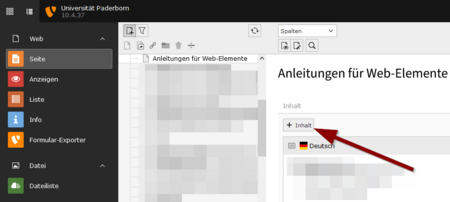
- Klicken Sie auf
+ Inhalt, um ein neues Inhaltselement hinzuzufügen.
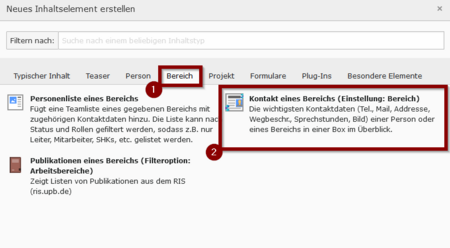
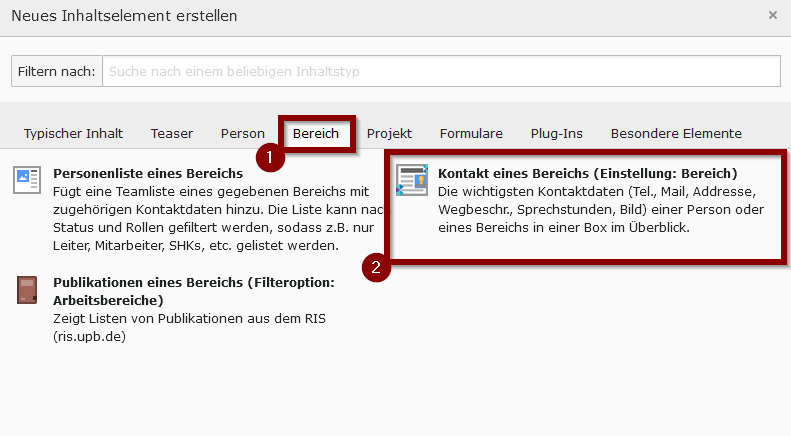
- Klicken Sie auf den Tab Bereich".
- Klicken Sie anschließend auf "Kontakt eines Bereichs (Einstellung: Bereich)"
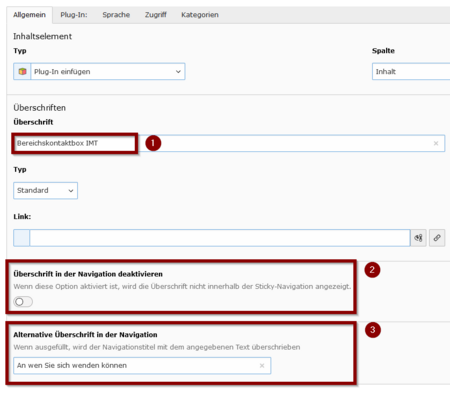
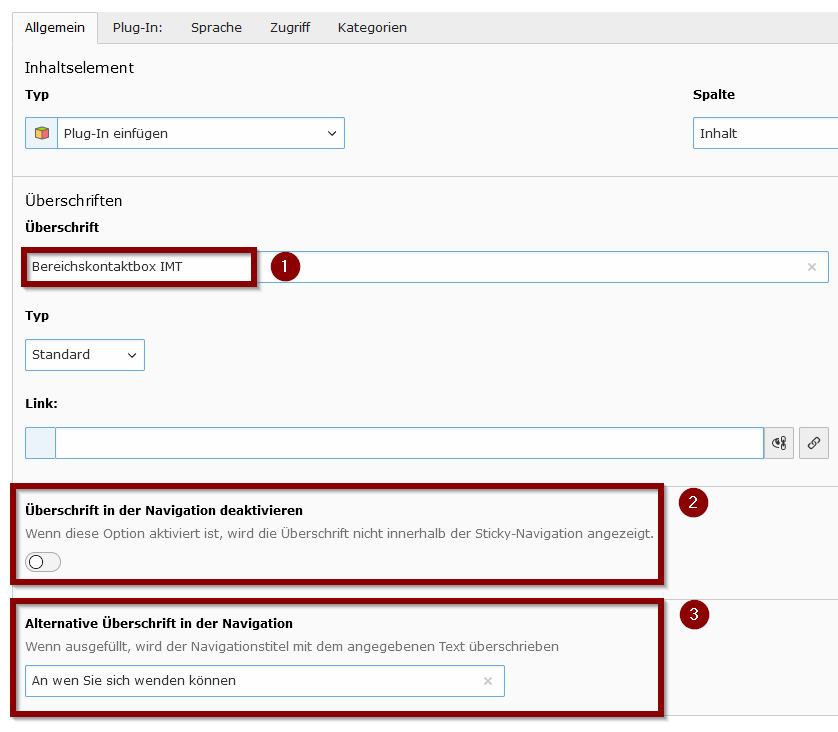
- Geben Sie eine Überschrift für die Kontaktbox ein.
- Sie können die Anzeige der Überschrift in der Navigation deaktivieren.
- Sie können eine alternative Überschrift für die Navigation eingeben.
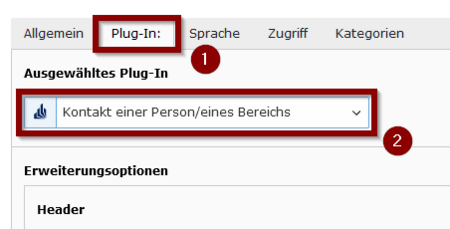
- Wechseln Sie in den Tab "Plug-In".
- Wählen Sie "Kontakt einer Person/eines Bereichs".
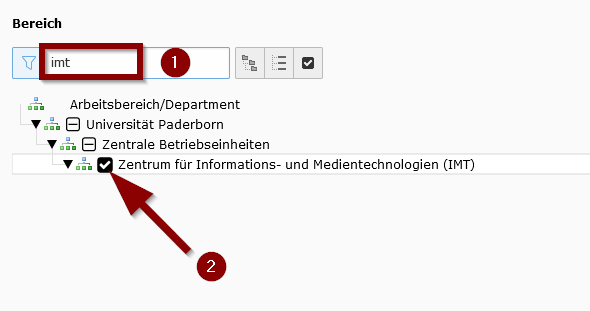
Wählen Sie nun Ihren eigenen Bereich aus. Als Beispiel schauen wir uns den Kontaktdatensatz des ZIM an:
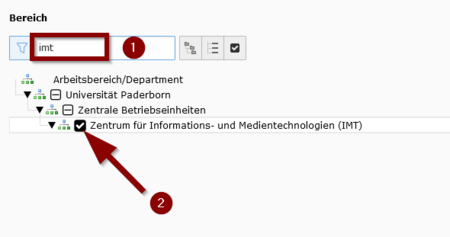
- Wir filtern nach dem Begriff "ZIM".
- Anschließend setzen wir den Haken für den Datensatz "Zentrum für Informations- und Medientechnologien (ZIM)".
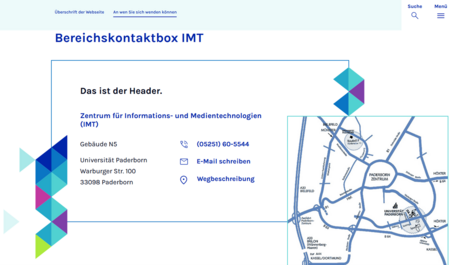
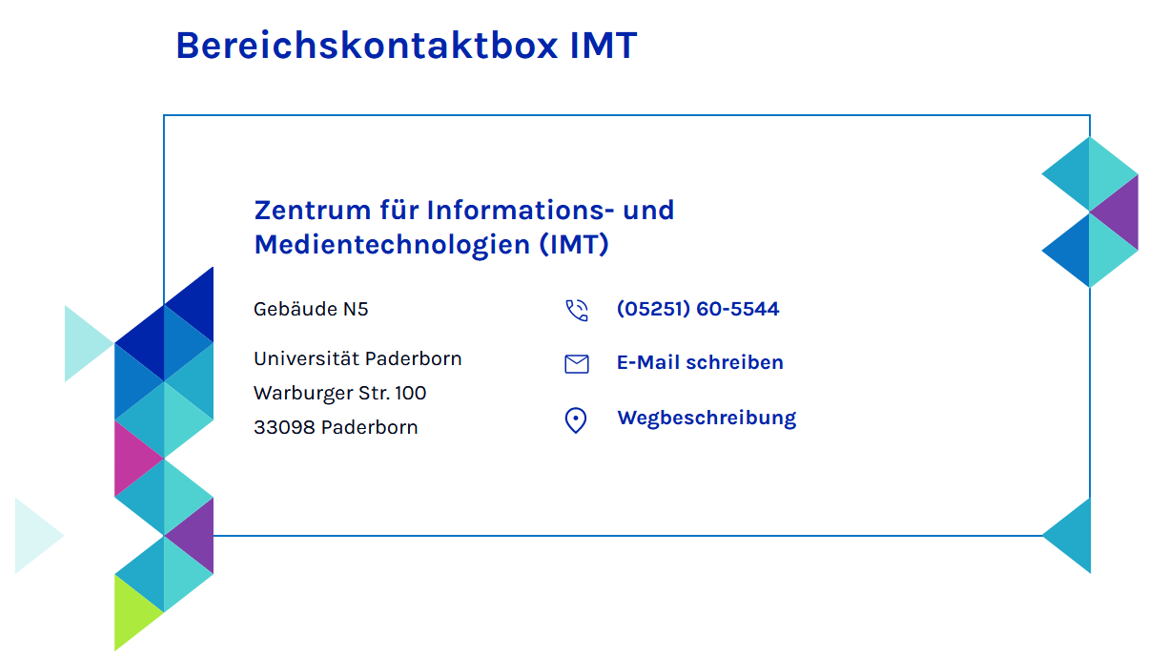
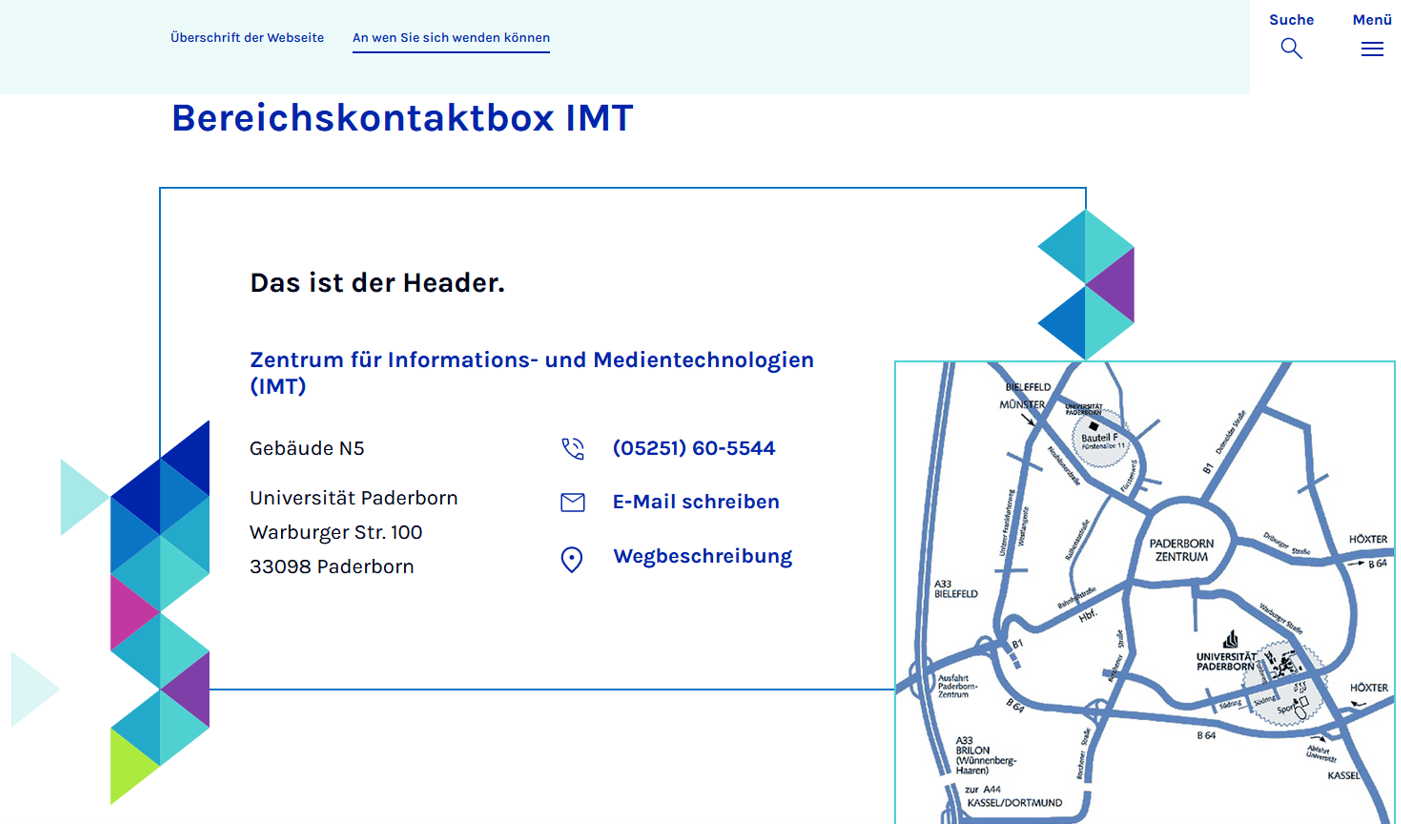
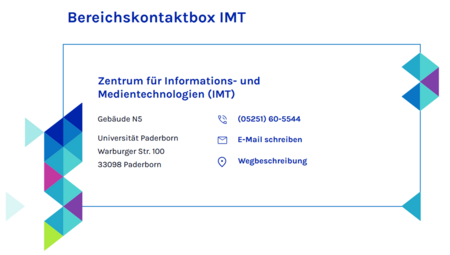
So sieht unser Beispieleintrag auf der Webseite aus:
Zusätzliche Plug-In Einstellungen
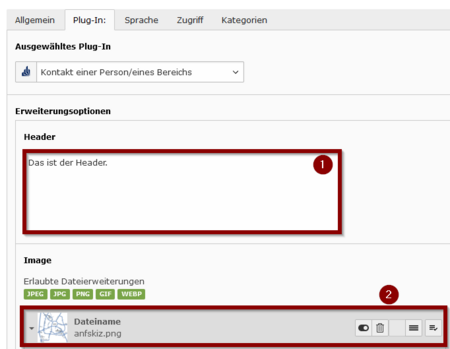
- Hier können Sie einen Header ergänzen.
- Hier können Sie optional ein zusätzliches Bild hochladen.
So sehen unsere zusätzlichen Einstellungen aus