K |
|||
| (3 dazwischenliegende Versionen von 2 Benutzern werden nicht angezeigt) | |||
| Zeile 2: | Zeile 2: | ||
|type=Anleitung | |type=Anleitung | ||
|service=Service:Moodle | |service=Service:Moodle | ||
| − | |targetgroup=Angestellte,Studierende | + | |targetgroup=Gäste, Angestellte, Studierende |
|hasdisambig=Nein | |hasdisambig=Nein | ||
}} | }} | ||
| − | {{ | + | {{ambox |
| − | | | + | |type=notice |
| + | |text=Mit dem PANDA-Update auf 4.1 sind geführte Touren nur eingeschränkt verfügbar. Wir arbeiten dran, dass zu beheben. | ||
}} | }} | ||
| + | <bootstrap_alert color="info">Please find the English version of this article on the page [[Dozent:_Geführte_Touren_reaktivieren/en|Lecturer: reactivate guided tours]]! | ||
| + | </bootstrap_alert> | ||
| + | |||
| + | |||
Geführte Touren sind sinnvoll, um einige Funktionen von PANDA kennenzulernen. Sie können aber - falls gewünscht - unter '''Tour-Ende''' weggeklickt werden. Dieser Artikel zeigt, wie die Touren dann wieder reaktiviert werden können. | Geführte Touren sind sinnvoll, um einige Funktionen von PANDA kennenzulernen. Sie können aber - falls gewünscht - unter '''Tour-Ende''' weggeklickt werden. Dieser Artikel zeigt, wie die Touren dann wieder reaktiviert werden können. | ||
| − | + | <br clear=all> | |
=== Geführte Tour aufrufen === | === Geführte Tour aufrufen === | ||
| − | |||
Zunächst sollten Sie eine Seite in PANDA aufrufen, die eine geführte Tour anbietet (Aufgabe, Gruppenwahl, Verzeichnis, Test, Glossar, Datei, Forum, Link/URL, Kurseinstellungen). | Zunächst sollten Sie eine Seite in PANDA aufrufen, die eine geführte Tour anbietet (Aufgabe, Gruppenwahl, Verzeichnis, Test, Glossar, Datei, Forum, Link/URL, Kurseinstellungen). | ||
| Zeile 21: | Zeile 25: | ||
=== Funktionen === | === Funktionen === | ||
[[Datei:Geführte Tour erneut starten.png|links|miniatur|421x421px]] | [[Datei:Geführte Tour erneut starten.png|links|miniatur|421x421px]] | ||
| + | <br> | ||
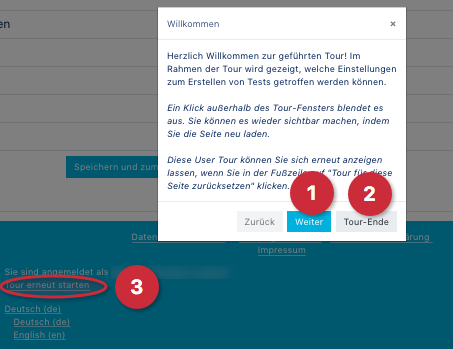
* Wenn Sie auf '''Weiter (1)''' klicken, beginnen Sie die Tour und werden durch die verschiedenen Funktionen geführt. | * Wenn Sie auf '''Weiter (1)''' klicken, beginnen Sie die Tour und werden durch die verschiedenen Funktionen geführt. | ||
* Durch das Klicken auf '''Tour-Ende (2)''' wird die Tour sofort beendet. | * Durch das Klicken auf '''Tour-Ende (2)''' wird die Tour sofort beendet. | ||
Aktuelle Version vom 18. September 2023, 10:26 Uhr
Allgemeine Informationen
| Anleitung | |
|---|---|
| Informationen | |
| Betriebssystem | Alle |
| Service | PANDA |
| Interessant für | Gäste, Angestellte und Studierende |
| HilfeWiki des ZIM der Uni Paderborn | |
 | Mit dem PANDA-Update auf 4.1 sind geführte Touren nur eingeschränkt verfügbar. Wir arbeiten dran, dass zu beheben. |
Please find the English version of this article on the page Lecturer: reactivate guided tours!
Geführte Touren sind sinnvoll, um einige Funktionen von PANDA kennenzulernen. Sie können aber - falls gewünscht - unter Tour-Ende weggeklickt werden. Dieser Artikel zeigt, wie die Touren dann wieder reaktiviert werden können.
Geführte Tour aufrufen[Bearbeiten | Quelltext bearbeiten]
Zunächst sollten Sie eine Seite in PANDA aufrufen, die eine geführte Tour anbietet (Aufgabe, Gruppenwahl, Verzeichnis, Test, Glossar, Datei, Forum, Link/URL, Kurseinstellungen).
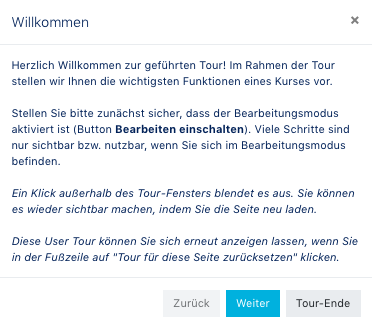
Rufen Sie eine Seite zum ersten Mal auf, erscheint folgende Anzeige:
Funktionen[Bearbeiten | Quelltext bearbeiten]
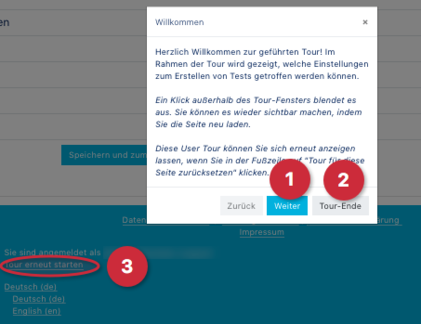
- Wenn Sie auf Weiter (1) klicken, beginnen Sie die Tour und werden durch die verschiedenen Funktionen geführt.
- Durch das Klicken auf Tour-Ende (2) wird die Tour sofort beendet.
- Die Tour kann reaktiviert werden, indem Sie zum Seiten-Ende scrollen und auf Tour erneut starten (3) klicken.
- Nun gelangen Sie wieder auf die Willkommensseite der entsprechenden Tour.