| (30 dazwischenliegende Versionen von 5 Benutzern werden nicht angezeigt) | |||
| Zeile 1: | Zeile 1: | ||
{{article | {{article | ||
|type=Anleitung | |type=Anleitung | ||
| − | |os=Android | + | |os=Android 13, Android 14, Android 15, Android 16 |
| − | |service= | + | |service=Service:Mail |
| − | |targetgroup=Angestellte,Studierende | + | |targetgroup=Gäste, Angestellte, Studierende |
|hasdisambig=Ja | |hasdisambig=Ja | ||
|disambiguation=Mail einrichten | |disambiguation=Mail einrichten | ||
}} | }} | ||
| − | + | {{English}} | |
| − | + | In dieser Anleitung erklären wir, wie Sie das E-Mail-Postfach der Uni auf einem Android Smartphone einrichten. Wir verwenden in diesem Beispiel die '''Gmail-App''' von Google. In anderen Apps kann die Einrichtung anders aussehen. Bitte haben Sie Verständnis dafür, dass wir nicht für jede App eine Anleitung bereitstellen können. | |
| − | |||
| − | |||
| − | |||
| − | |||
| − | |||
| − | |||
| − | ''' | ||
== Schritt für Schritt Anleitung == | == Schritt für Schritt Anleitung == | ||
| + | ===Konto hinzufügen=== | ||
| + | [[Datei:Mail-android-01.png|80px]] Öffnen Sie die '''Gmail-App'''. | ||
| + | <br clear=all> | ||
| − | + | [[Datei:Mail-android-02.png|links|mini|ohne|350px]] | |
| − | + | <br> | |
| − | + | * Klicken Sie am oberen rechten Rand auf das '''Account-Symbol'''. | |
| + | * Klicken Sie auf '''"Weiteres Konto hinzufügen"'''. | ||
| + | <br clear=all> | ||
| − | [[Datei:Mail | + | ===Konto einrichten=== |
| − | [[Datei:Mail | + | [[Datei:Mail-android-03.png|links|mini|ohne|350px|Klicken Sie auf '''Sonstige''']] |
| + | <div class="tleft" style="clear:none">[[Datei:Mail-android-04.png|links|mini|ohne|300px|Geben Sie Ihre '''E-Mail-Adresse''' ein.]]</div> | ||
| + | <br clear=all> | ||
| + | {{E-Mail-Aliase}} | ||
| − | == | + | [[Datei:Mail-android-05.png|links|mini|ohne|300px|Wählen Sie '''IMAP''']] |
| − | + | <div class="tleft" style="clear:none">[[Datei:Mail-android-06.png|links|mini|ohne|300px|Geben Sie das Passwort für den '''Uni-Account''' ein.]]</div> | |
| + | <br clear=all> | ||
| − | + | <bootstrap_accordion> | |
| + | <bootstrap_panel heading="IMAP oder POP?" > | ||
| + | * Mit '''IMAP''' werden alle Änderungen, die Sie auf dem Gerät machen, mit dem Server synchronisiert. Löschen Sie eine E-Mail auf dem Smartphone, wird diese auch auf allen anderen Geräten gelöscht, auf denen Sie dieses Konto nutzen. | ||
| + | <br> | ||
| + | * Mit '''POP3''' werden die Änderungen nicht synchronisiert. Löschen Sie hier eine E-Mail, bleibt diese auf den anderen Geräten erhalten. | ||
| + | <br> | ||
| + | * Wir empfehlen die Nutzung von IMAP. Die Unterstützung für POP3 kann in Zukunft entfallen. | ||
| + | </bootstrap_panel> | ||
| + | </bootstrap_accordion> | ||
| − | + | Kontrollieren Sie folgende Einstellungen: | |
| + | [[Datei:Mail-android-07.png|links|mini|ohne|350px]] | ||
| + | <br> | ||
| + | * '''Nutzername:''' Benutzername für den Uni-Account. | ||
| + | * '''Passwort:''' Passwort für den Uni-Account. | ||
| + | * '''Server:''' mail.uni-paderborn.de | ||
| + | <br> | ||
| + | * Klicken Sie anschließend auf '''"Weiter"'''. | ||
| + | <br clear=all> | ||
| − | + | Kontrollieren Sie folgende Einstellungen: | |
| − | + | [[Datei:Mail-android-08.png|links|mini|ohne|350px]] | |
| − | *''' | + | <br> |
| − | *'''Passwort:''' | + | * '''Anmeldung erforderlich:''' <span style="color:green">Aktiv</span> |
| − | *''' | + | * '''Nutzername:''' Benutzername für den Uni-Account. |
| − | *''' | + | * '''Passwort:''' Passwort für den Uni-Account. |
| + | * '''Server:''' mail.uni-paderborn.de | ||
| + | <br> | ||
| + | * Klicken Sie anschließend auf '''"Weiter"'''. | ||
| + | <br clear=all> | ||
| − | [[Datei:Mail | + | [[Datei:Mail-android-09.png|links|mini|ohne|350px]] |
| + | <br> | ||
| + | * Hier können Sie die Standardeinstellungen verwenden. | ||
| + | * Klicken Sie auf '''"Weiter"''' | ||
| + | <br clear=all> | ||
| − | + | [[Datei:Mail-android-10.png|links|mini|ohne|350px]] | |
| − | + | <br> | |
| − | *''' | + | * '''Kontoname:''' Accountbeschreibung die in der Mailübersicht angezeigt wird. |
| − | *''' | + | * '''Mein Name:''' Ihr Name - Dieser wird als Absender angezeigt, wenn Sie E-Mails verschicken. |
| − | + | <br clear=all> | |
| − | |||
| − | [[Datei:Mail | + | [[Datei:Mail-android-11.png|links|mini|ohne|350px]] |
| + | <br> | ||
| + | * Die Einrichtung war erfolgreich. | ||
| + | * Über das '''"Account-Icon"''' können Sie nun zwischen Ihren Postfächern wechseln. | ||
| + | <br clear=all> | ||
| − | |||
| − | |||
| − | == | + | == Siehe auch == |
| − | + | * [[Mail einrichten wenn mein System nicht aufgefuehrt ist]] | |
Aktuelle Version vom 16. August 2025, 22:05 Uhr
| Anleitung | |
|---|---|
 Android Android | |
| Informationen | |
| Betriebssystem | Android 13, Android 14, Android 15 und Android 16 |
| Service | |
| Interessant für | Gäste, Angestellte und Studierende |
| Android Portalseite | |
In dieser Anleitung erklären wir, wie Sie das E-Mail-Postfach der Uni auf einem Android Smartphone einrichten. Wir verwenden in diesem Beispiel die Gmail-App von Google. In anderen Apps kann die Einrichtung anders aussehen. Bitte haben Sie Verständnis dafür, dass wir nicht für jede App eine Anleitung bereitstellen können.
Schritt für Schritt Anleitung[Bearbeiten | Quelltext bearbeiten]
Konto hinzufügen[Bearbeiten | Quelltext bearbeiten]
 Öffnen Sie die Gmail-App.
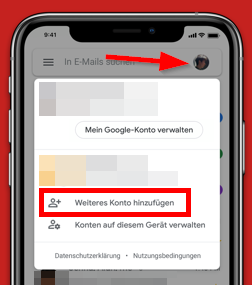
- Klicken Sie am oberen rechten Rand auf das Account-Symbol.
- Klicken Sie auf "Weiteres Konto hinzufügen".
Konto einrichten[Bearbeiten | Quelltext bearbeiten]
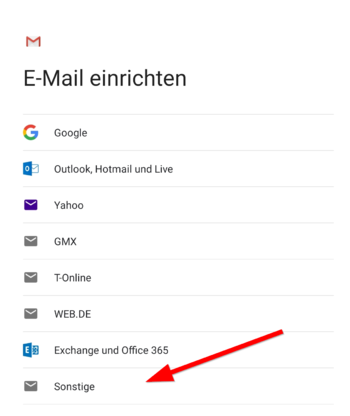
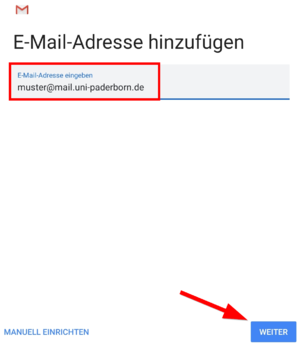
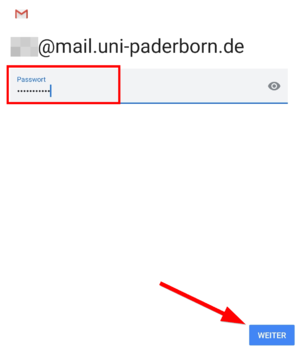
Details: Welche E-Mail-Adressen haben Sie?
Als Student:in oder Mitarbeiter:in der Universität Paderborn haben Sie standardmäßig die E-Mail-Adressen:
- benutzername@mail.uni-paderborn.de
- benutzername@campus.uni-paderborn.de
- benutzername@mail.upb.de
- benutzername@campus.upb.de
Mitarbeitende haben zusätzlich noch die E-Mail-Adresse:
- vorname.nachname@uni-paderborn.de
- vorname.nachname@upb.de
- Bei Bedarf können beim ZIM zusätzliche Adressen beantragt werden.
E-Mails an die oben genannten Adressen landen alle im gleichen Postfach. Sie können Sie aussuchen, welche Adresse Sie zum Senden und Empfangen von E-Mails verwenden.

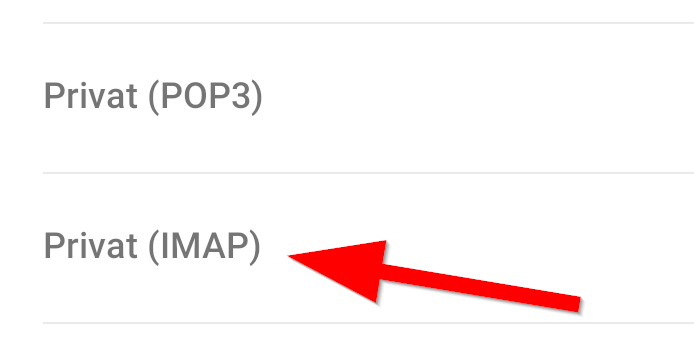
IMAP oder POP?
- Mit IMAP werden alle Änderungen, die Sie auf dem Gerät machen, mit dem Server synchronisiert. Löschen Sie eine E-Mail auf dem Smartphone, wird diese auch auf allen anderen Geräten gelöscht, auf denen Sie dieses Konto nutzen.
- Mit POP3 werden die Änderungen nicht synchronisiert. Löschen Sie hier eine E-Mail, bleibt diese auf den anderen Geräten erhalten.
- Wir empfehlen die Nutzung von IMAP. Die Unterstützung für POP3 kann in Zukunft entfallen.
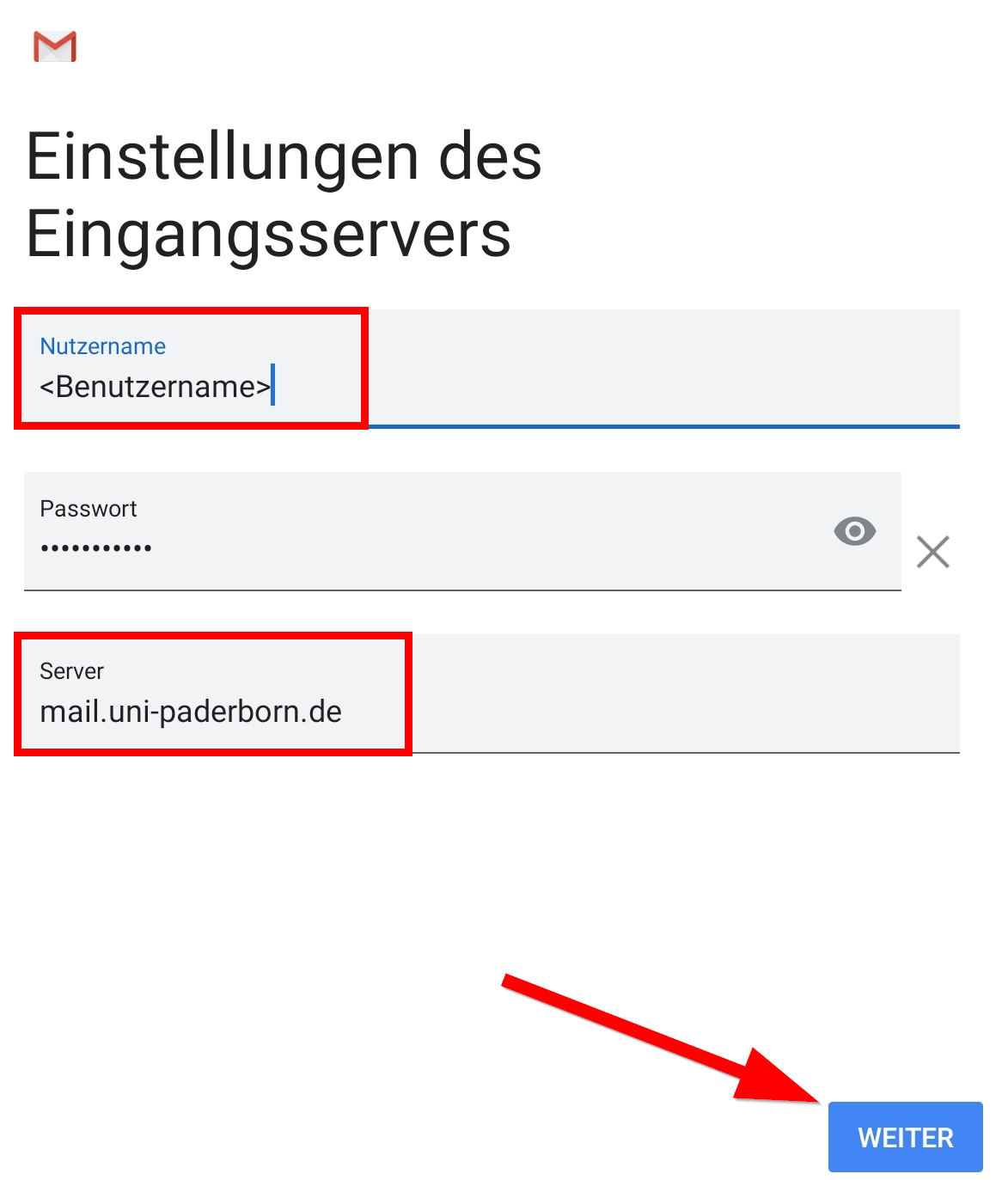
Kontrollieren Sie folgende Einstellungen:
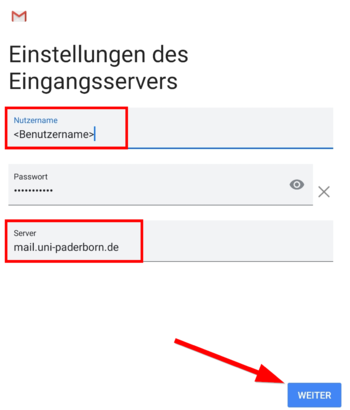
- Nutzername: Benutzername für den Uni-Account.
- Passwort: Passwort für den Uni-Account.
- Server: mail.uni-paderborn.de
- Klicken Sie anschließend auf "Weiter".
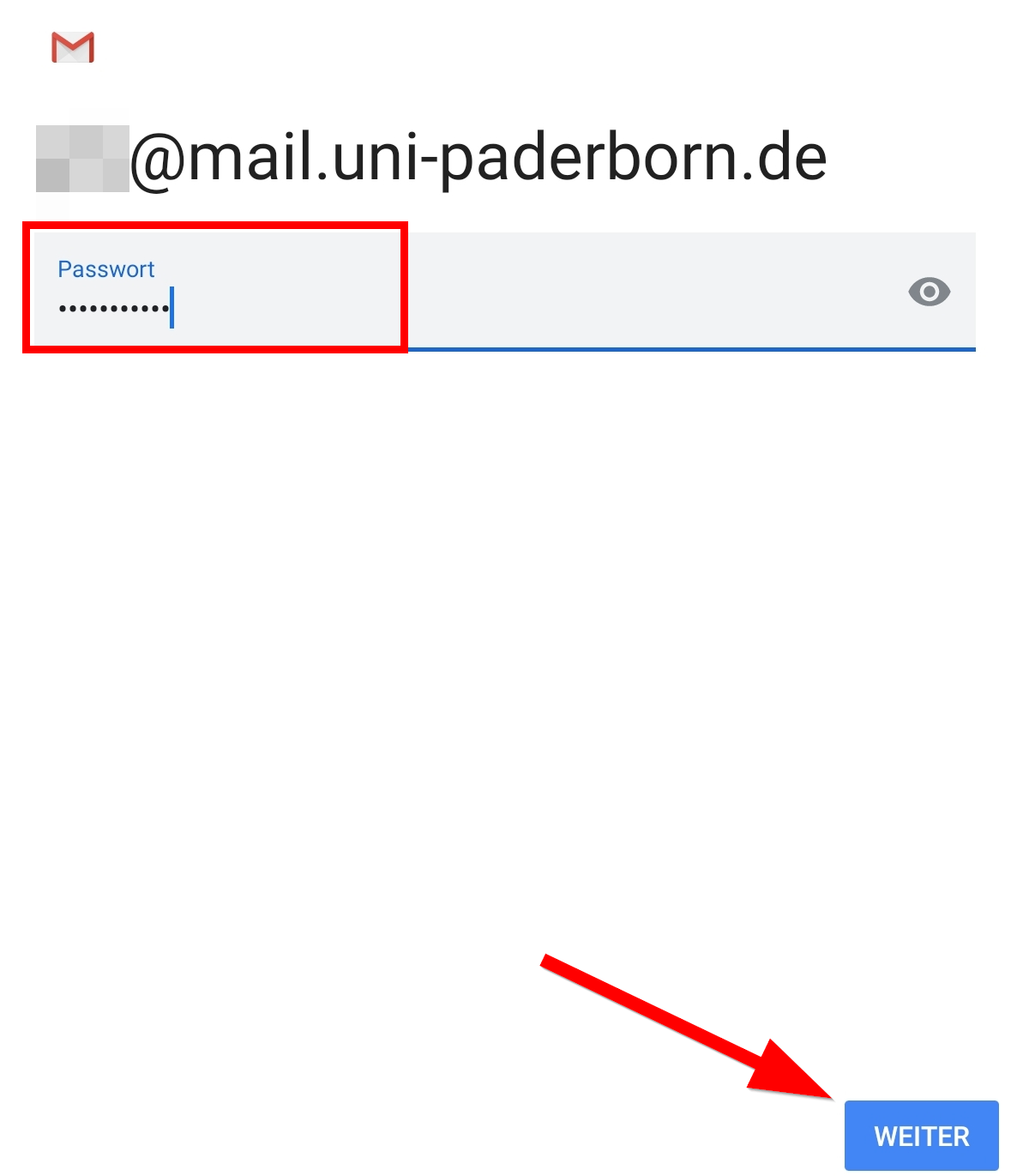
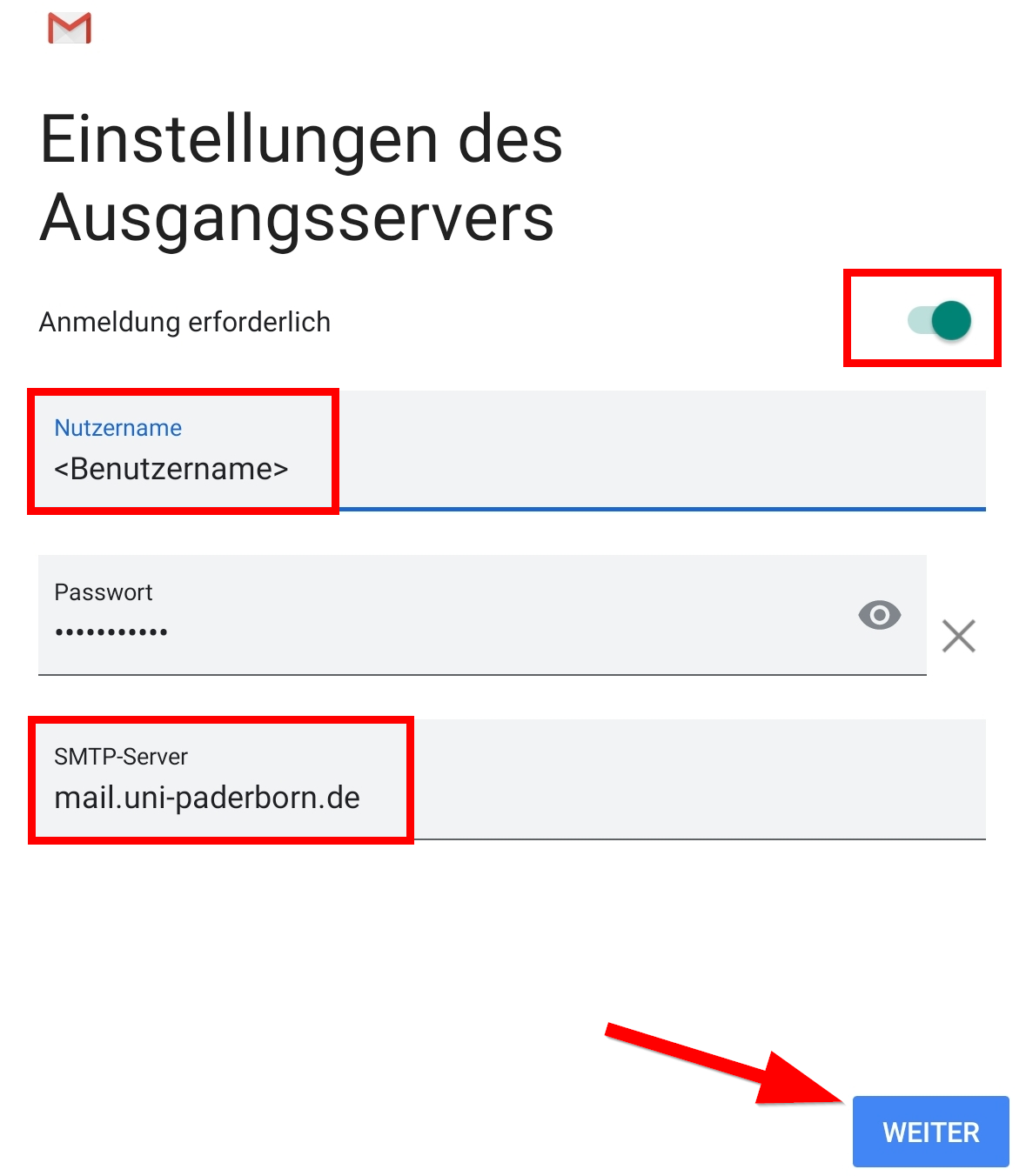
Kontrollieren Sie folgende Einstellungen:
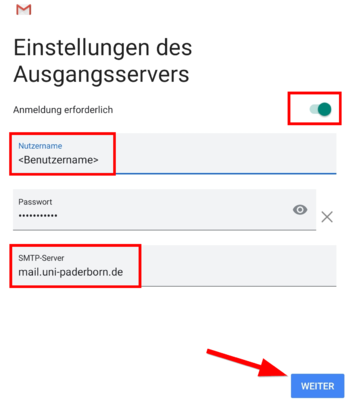
- Anmeldung erforderlich: Aktiv
- Nutzername: Benutzername für den Uni-Account.
- Passwort: Passwort für den Uni-Account.
- Server: mail.uni-paderborn.de
- Klicken Sie anschließend auf "Weiter".
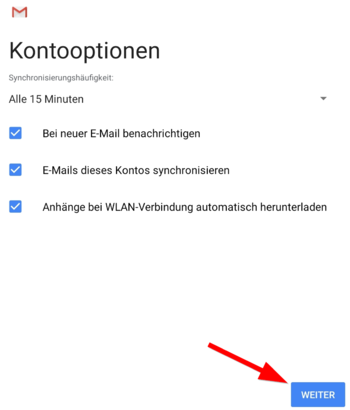
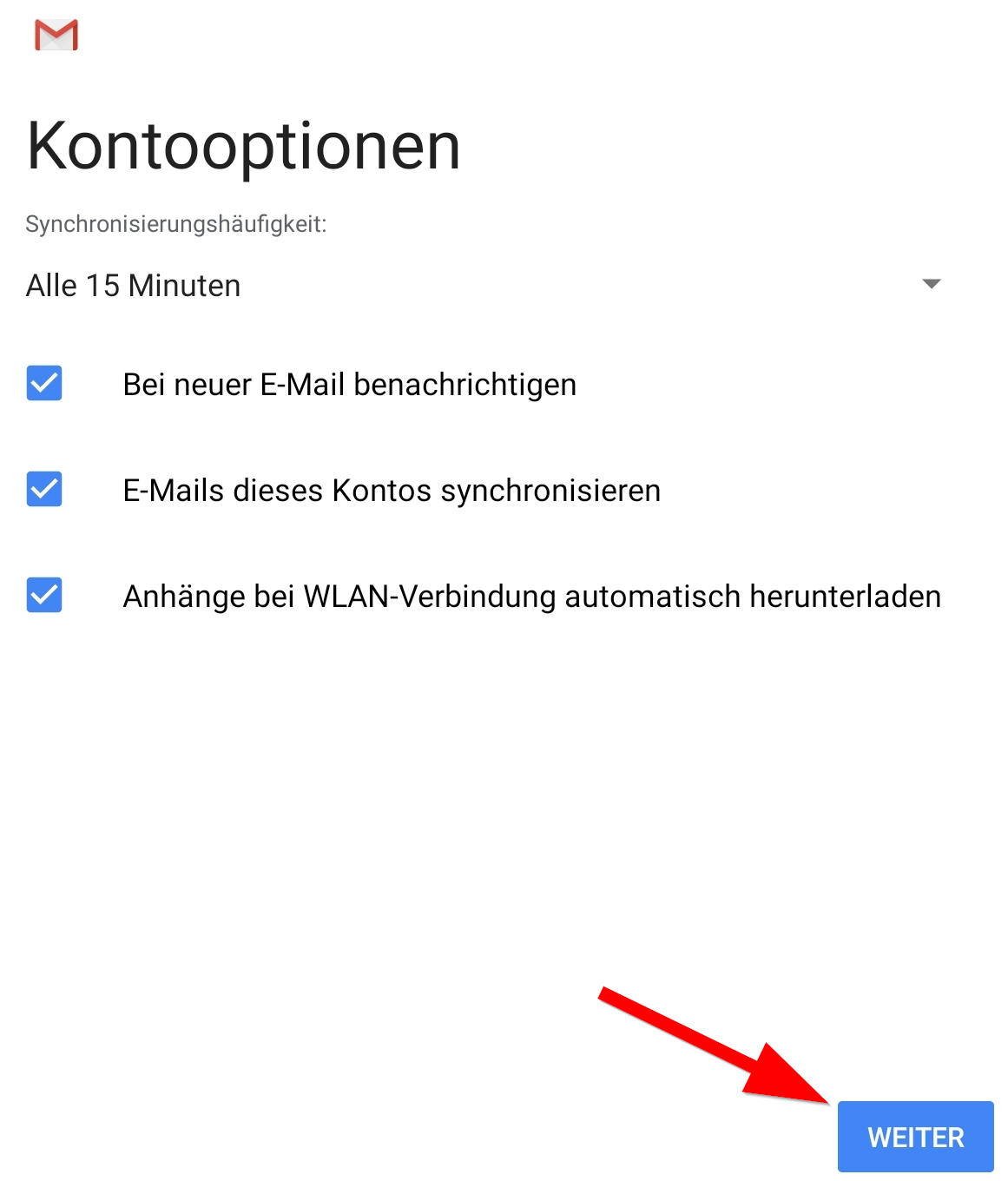
- Hier können Sie die Standardeinstellungen verwenden.
- Klicken Sie auf "Weiter"
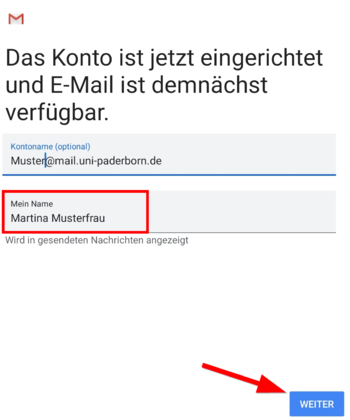
- Kontoname: Accountbeschreibung die in der Mailübersicht angezeigt wird.
- Mein Name: Ihr Name - Dieser wird als Absender angezeigt, wenn Sie E-Mails verschicken.
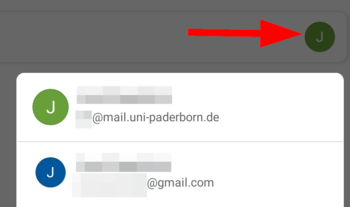
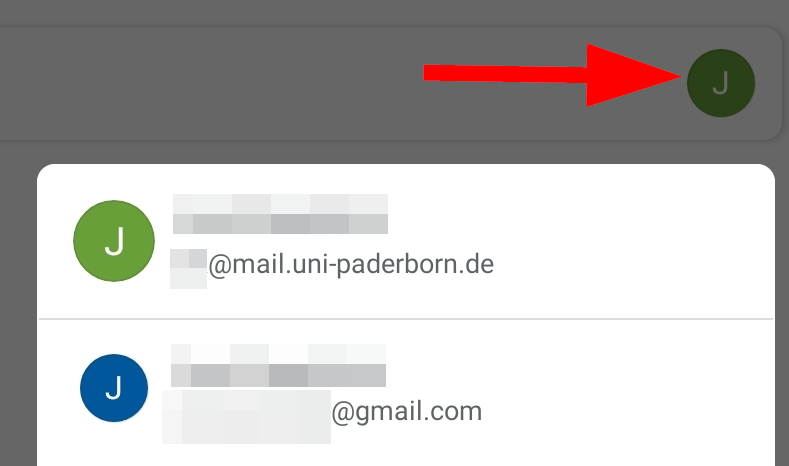
- Die Einrichtung war erfolgreich.
- Über das "Account-Icon" können Sie nun zwischen Ihren Postfächern wechseln.