Jnk (Diskussion | Beiträge) |
|||
| (2 dazwischenliegende Versionen desselben Benutzers werden nicht angezeigt) | |||
| Zeile 7: | Zeile 7: | ||
|disambiguation=Exchange einrichten | |disambiguation=Exchange einrichten | ||
}} | }} | ||
| + | {{English}} | ||
{{ambox | {{ambox | ||
|type=content | |type=content | ||
| Zeile 55: | Zeile 56: | ||
* '''Verbindungssicherheit:''' SSL/TLS | * '''Verbindungssicherheit:''' SSL/TLS | ||
* '''Authentifizierungsmethode:''' Passwort, normal | * '''Authentifizierungsmethode:''' Passwort, normal | ||
| − | * '''Benutzername:''' benutzername@ | + | * '''Benutzername:''' benutzername@ad.uni-paderborn.de - Ersetzen Sie "benutzername" durch Ihren Benutzernamen vom Uni-Account. |
<br> | <br> | ||
Postausgangs-Server | Postausgangs-Server | ||
| Zeile 62: | Zeile 63: | ||
* '''Verbindunssicherheit:''' SSL/TLS | * '''Verbindunssicherheit:''' SSL/TLS | ||
* ''' Authentifizierungsmethode:''' Passwort, normal | * ''' Authentifizierungsmethode:''' Passwort, normal | ||
| − | * '''Benutzername:''' Ihr Benutzername vom Uni-Account - Hier ohne | + | * '''Benutzername:''' Ihr Benutzername vom Uni-Account - Hier ohne das @ad.uni-paderborn.de |
<br> | <br> | ||
* Klicken Sie anschließend auf '''"Erweiterte Einstellungen"'''. | * Klicken Sie anschließend auf '''"Erweiterte Einstellungen"'''. | ||
| Zeile 125: | Zeile 126: | ||
<br> | <br> | ||
* '''Kontoname:''' benutzername@ex.uni-paderborn.de - Ersetzen Sie "benutzername" durch den Benutzernamen für Ihren Uni-Account. | * '''Kontoname:''' benutzername@ex.uni-paderborn.de - Ersetzen Sie "benutzername" durch den Benutzernamen für Ihren Uni-Account. | ||
| − | * '''Benutzername:''' benutzername@ | + | * '''Benutzername:'''benutzername@ad.uni-paderborn.de - Ersetzen Sie "benutzername" durch den Benutzernamen für Ihren Uni-Account. |
* '''Passwort:''' Passwort für Ihren Uni-Account | * '''Passwort:''' Passwort für Ihren Uni-Account | ||
* '''Server-Adresse:''' ex.uni-paderborn.de | * '''Server-Adresse:''' ex.uni-paderborn.de | ||
| Zeile 135: | Zeile 136: | ||
* Wählen Sie unter Ressourcen die Inhalten aus, die Sie synchronisieren möchten. | * Wählen Sie unter Ressourcen die Inhalten aus, die Sie synchronisieren möchten. | ||
* Setzen Sie das Intervall für die periodische Synchronisaton - Empfehlung 5 Minuten. | * Setzen Sie das Intervall für die periodische Synchronisaton - Empfehlung 5 Minuten. | ||
| − | * Klicken Sie abschließend auf '''" | + | * Klicken Sie abschließend auf '''"Jetzt synchronisieren"'''. |
<br clear=all> | <br clear=all> | ||
Aktuelle Version vom 9. Juni 2026, 13:04 Uhr
| Anleitung | |
|---|---|
 Microsoft Windows Microsoft Windows | |
| Informationen | |
| Betriebssystem | Windows 10 und Windows 11 |
| Service | Exchange |
| Interessant für | Gäste und Angestellte |
| Windows Portalseite | |
For other articles about this topic, see Exchange einrichten
Please find the English version of this article on the page Set up Exchange in Thunderbird (Windows)!
 | Für Exchange-Konten empfehlen wir die Nutzung von Microsoft Outlook.
|
Thunderbird installieren[Bearbeiten | Quelltext bearbeiten]
Installieren Sie Thunderbird. Die Installationsdateien finden Sie hier:
E-Mail-Postfach einrichten[Bearbeiten | Quelltext bearbeiten]
Im ersten Schritt richten wir das E-Mail Postfach ein. Thunderbird kann E-Mails über IMAP abrufen.
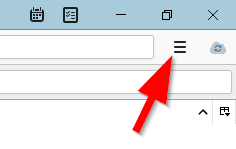
- Öffnen Sie das "Anwendungsmenü".
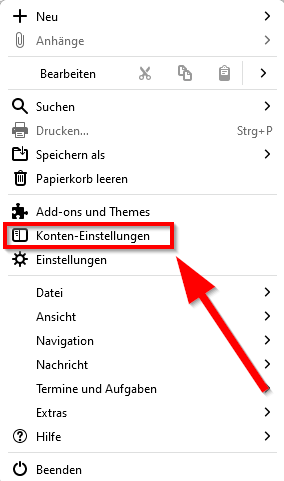
- Wählen Sie "Konten-Einstellungen".
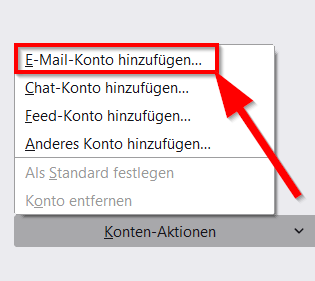
- Klicken Sie am unteren linken Rand auf "Konten-Aktionen".
- Wählen Sie nun "E-Mail-Konto hinzufügen".
Wählen Sie folgende Einstellungen:
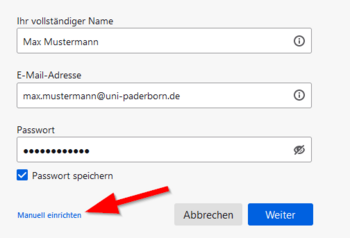
- Name: Geben Sie Ihren Namen ein - Dies wird später in Ihren E-Mails als Absendername angezeigt.
- E-Mail-Adresse: Geben Sie Ihre bevorzugte E-Mail-Adresse ein - Kontrollieren Sie Diese am besten im Serviceportal.
- Passwort: Geben Sie das Passwort für den Uni-Account ein.
- Setzen Sie den Haken für "Passwort speichern".
- Klicken Sie anschließend auf "Manuell einrichten".
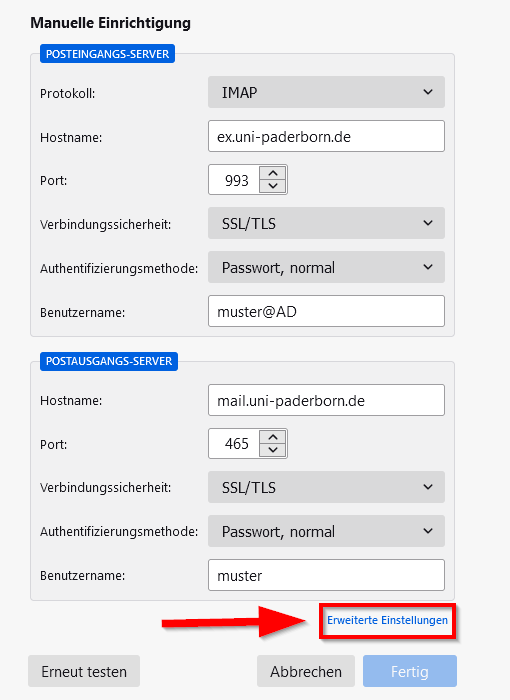
Ergänzen Sie folgende Einstellungen:
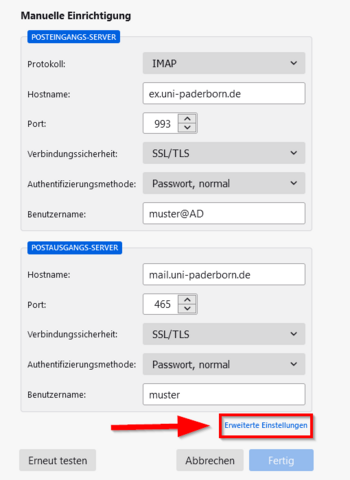
Posteingangs-Server
- Protokoll: IMAP
- Hostname: ex.uni-paderborn.de
- Port: 993
- Verbindungssicherheit: SSL/TLS
- Authentifizierungsmethode: Passwort, normal
- Benutzername: benutzername@ad.uni-paderborn.de - Ersetzen Sie "benutzername" durch Ihren Benutzernamen vom Uni-Account.
Postausgangs-Server
- Hostname: mail.uni-paderborn.de
- Port: 465
- Verbindunssicherheit: SSL/TLS
- Authentifizierungsmethode: Passwort, normal
- Benutzername: Ihr Benutzername vom Uni-Account - Hier ohne das @ad.uni-paderborn.de
- Klicken Sie anschließend auf "Erweiterte Einstellungen".

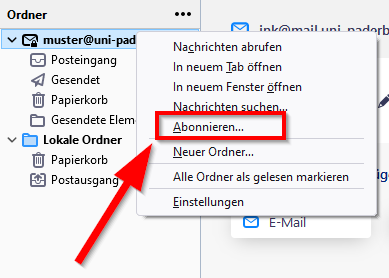
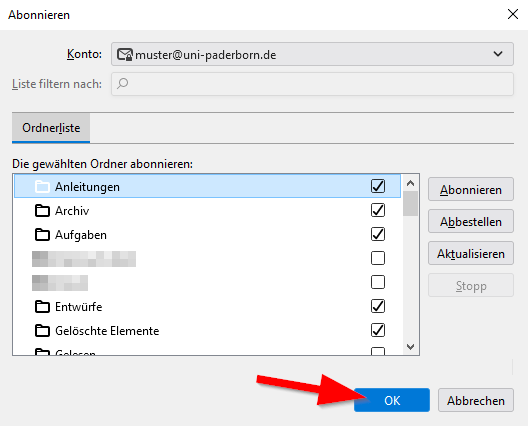
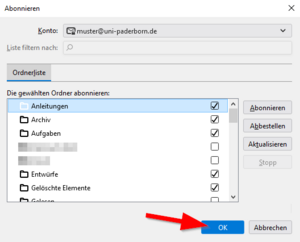
Im Tab Posteingang sehen Sie nun Ihr E-Mail-Postfach. Falls Ihnen Ordner in der Ansicht fehlen:


Kalender einrichten[Bearbeiten | Quelltext bearbeiten]
Über Exchange können ebenfalls Kalender und Aufgaben synchronisiert werden. Um dies in Thunderbird zu nutzen, müssen erst Zusatzprogramme installiert werden.
Add-ons installieren[Bearbeiten | Quelltext bearbeiten]
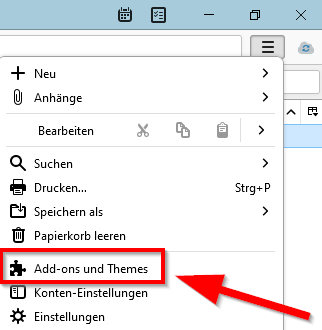
- Öffnen Sie das Anwendungsmenü.
- Klicken Sie auf "Add-ons und Themes".

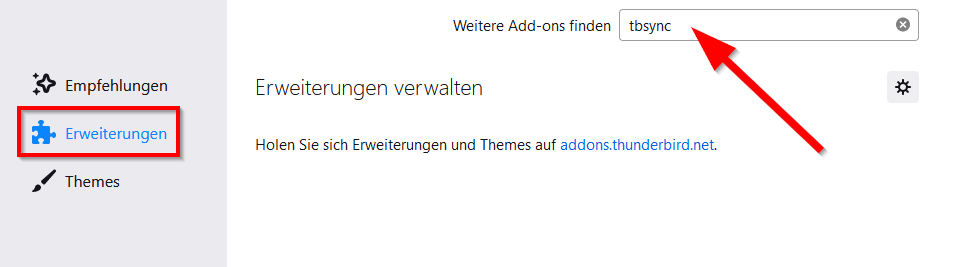
- Wählen Sie am linken Rand "Erweiterungen".
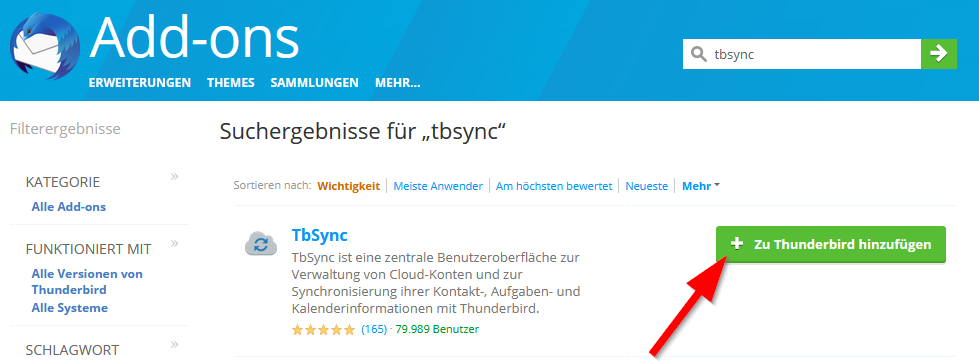
- Suchen Sie nach "tbsync".
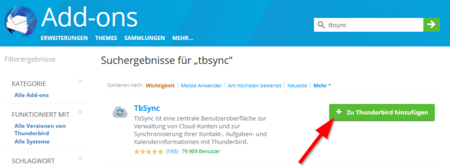
- Klicken Sie bei der Anwendung "TbSync" auf "Zu Thunderbird hinzufügen".
- Bei der folgenden Berechtigungsabfrage klicken Sie ebenfalls auf "Hinzufügen".
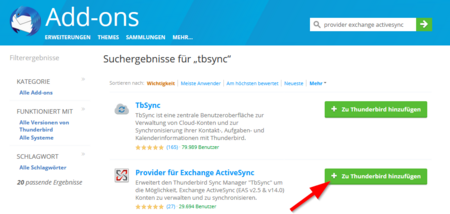
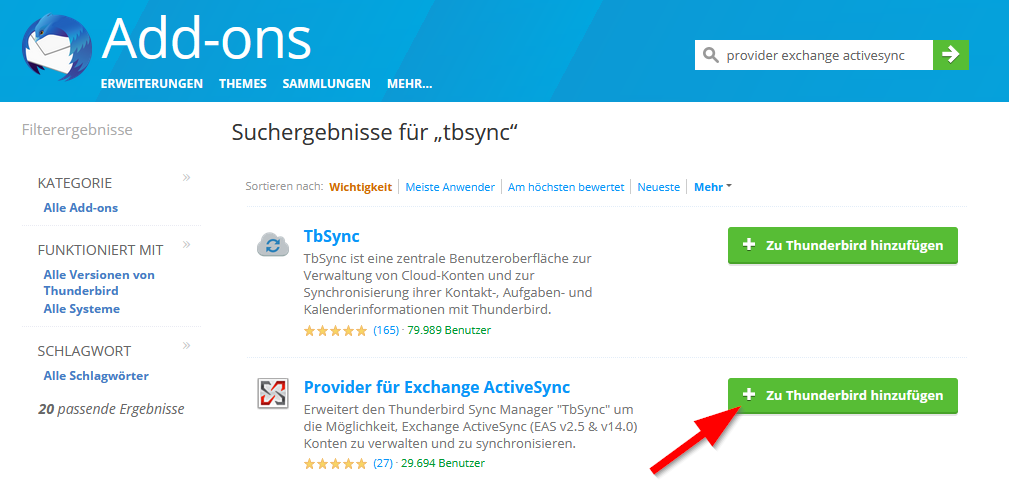
- Suchen Sie anschließend nach "Provider für Exchange ActiveSync".
- Klicken Sie auch hier auf "Zu Thunderbird hinzufügen".
- Bei der folgenden Berechtigungsabfrage klicken Sie ebenfalls auf "Hinzufügen".
Kalender einrichten[Bearbeiten | Quelltext bearbeiten]
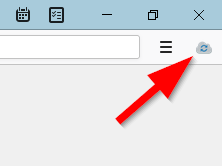
- In der oberen rechten Ecke des Postfach-Tabs ist nun ein neues Icon vorhanden.
- Öffnen Sie "TbSync" mit einem Klick auf dieses Icon.
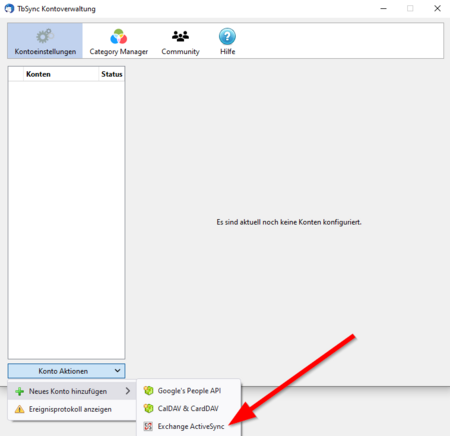
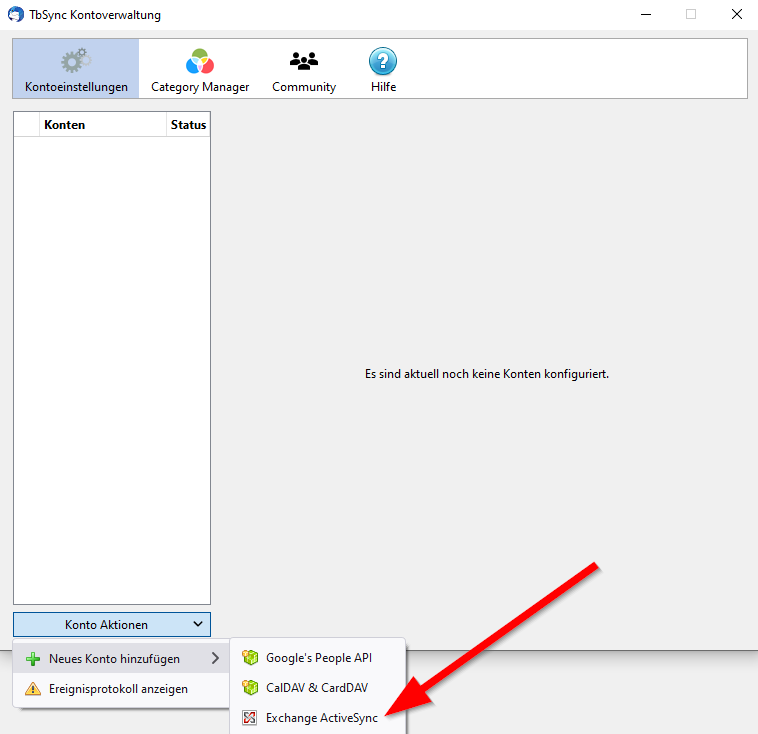
- Klicken Sie am unteren linken Rand auf "Konto Aktionen".
- Wählen Sie "Konto hinzfügen".
- Klicken Sie auf "Exchange ActiveSync".
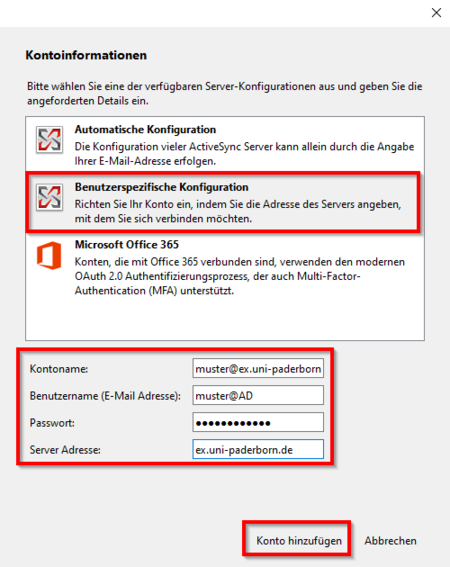
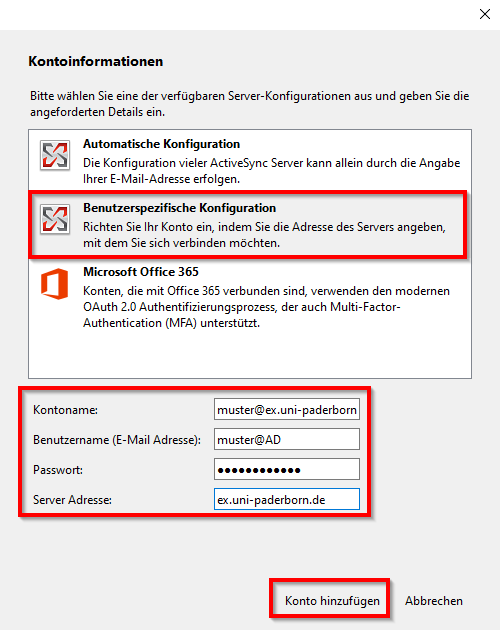
- Wählen Sie "Benuterspezifische Konfiguration".
- Wählen Sie folgende Einstellungen
- Kontoname: benutzername@ex.uni-paderborn.de - Ersetzen Sie "benutzername" durch den Benutzernamen für Ihren Uni-Account.
- Benutzername:benutzername@ad.uni-paderborn.de - Ersetzen Sie "benutzername" durch den Benutzernamen für Ihren Uni-Account.
- Passwort: Passwort für Ihren Uni-Account
- Server-Adresse: ex.uni-paderborn.de
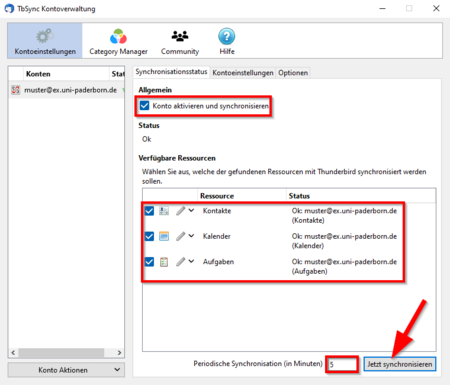
- Setzen Sie den Haken für "Konto aktivieren und synchronisieren".
- Wählen Sie unter Ressourcen die Inhalten aus, die Sie synchronisieren möchten.
- Setzen Sie das Intervall für die periodische Synchronisaton - Empfehlung 5 Minuten.
- Klicken Sie abschließend auf "Jetzt synchronisieren".
Postfach verknüpfen[Bearbeiten | Quelltext bearbeiten]
Um Termine verschicken und akzeptieren zu können, müssen Sie dem Kalender ein Postfach zuordnen.
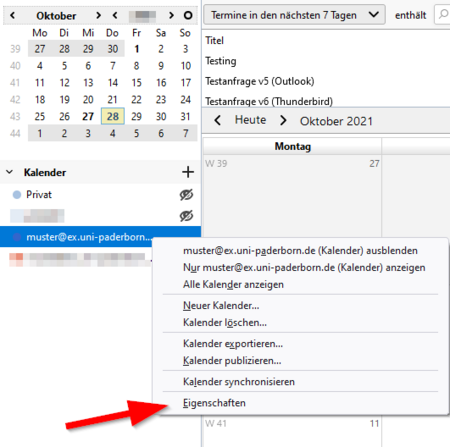
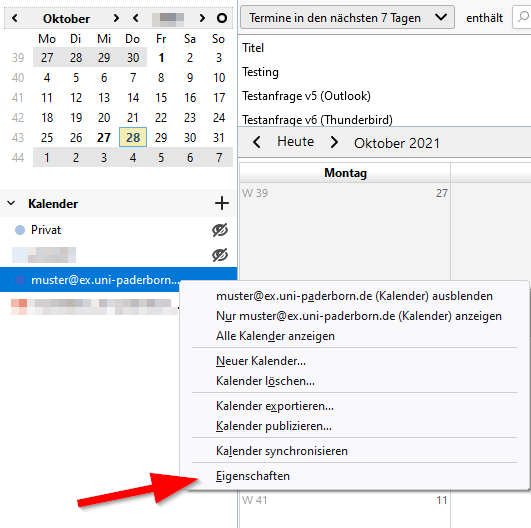
- Machen Sie einen Rechtsklick auf Ihren Kalender.
- Wählen Sie "Eigenschaften".

- Wählen Sie unter "E-Mail" Ihr Postfach aus.
- Klicken Sie anschließend auf "OK".
Alternativen[Bearbeiten | Quelltext bearbeiten]
- Für die Verbindung zum E-Mail-Postfach kann auch das kostenpflichtige Add-on "Eule" genutzt werden.
- Für die Synchronisation von Kalendern und Aufgaben ist jedoch trotzdem "TbSync" und "Provider für Exchange ActiveSync" nötig.
Siehe auch[Bearbeiten | Quelltext bearbeiten]