Windows 10 ESU fuer Privatgeraete
Jnk (Diskussion | Beiträge) |
Jnk (Diskussion | Beiträge) |
||
| Zeile 27: | Zeile 27: | ||
[[Datei:Windows-10-esu-01.png|links|mini|ohne|350px|Windows 10 Einstellungen]] | [[Datei:Windows-10-esu-01.png|links|mini|ohne|350px|Windows 10 Einstellungen]] | ||
<br> | <br> | ||
| − | * Dieser Hinweis zeigt Ihnen dass Sie aktuell keine Sicherheitsupdates beziehen. | + | * Dieser Hinweis zeigt Ihnen, dass Sie aktuell keine Sicherheitsupdates beziehen. |
* Ihr Gerät ist gefährdet. | * Ihr Gerät ist gefährdet. | ||
<br clear=all> | <br clear=all> | ||
Version vom 17. Oktober 2025, 11:50 Uhr
| Anleitung | |
|---|---|
 Microsoft Windows Microsoft Windows | |
| Informationen | |
| Betriebssystem | Windows 10 |
| Service | Endgerätesupport |
| Interessant für | Gäste und Studierende |
| Windows Portalseite | |
 | This article is only a draft. Information provided here is most possibly incomplete and/or imprecise. Feel free to help us by expanding it. |
Dieser Artikel richtet sich an Studierende und erklärt die Verlängerung der Sicherheitsupdates für Windows 10 über das ESU Programm von Microsoft. Möglich ist dies bei Privatgeräten die nicht kommerziell genutzt werden. Für die Dienstgeräte von Mitarbeitenden ist dies nicht möglich.
Voraussetzungen[Bearbeiten | Quelltext bearbeiten]
- Für die ESU Registrierung ist ein 'privater Microsoft Account nötig. Falls noch kein Microsoft Account existiert, kann dieser innerhalb der Registrierung angelegt werden.
Schritt-für-Schritt Anleitung[Bearbeiten | Quelltext bearbeiten]

- Klicken Sie auf die Windows Taste und öffnen Sie über das Zahnrad Symbol die Einstellungen.

- Öffnen Sie "Update und Sicherheit".
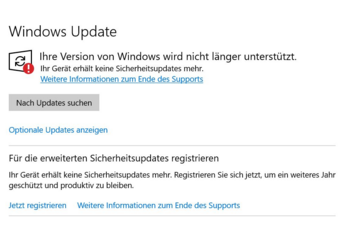
- Dieser Hinweis zeigt Ihnen, dass Sie aktuell keine Sicherheitsupdates beziehen.
- Ihr Gerät ist gefährdet.
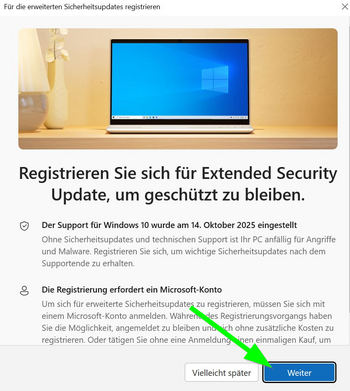
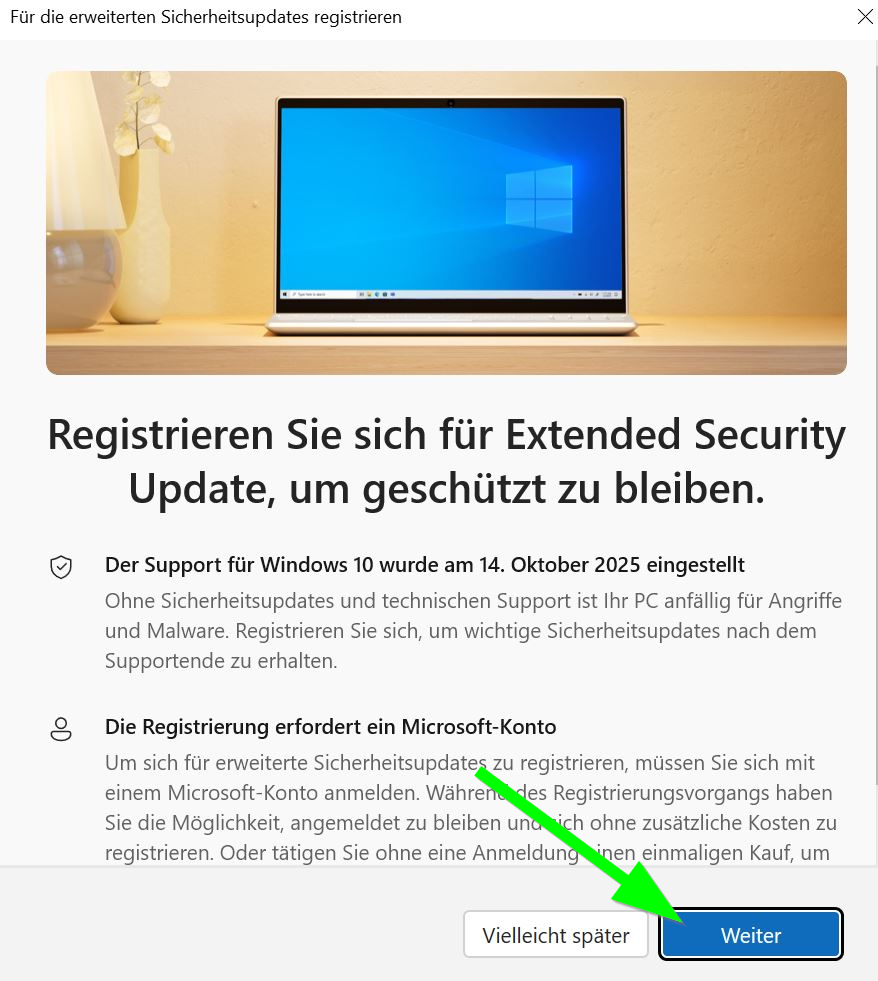
- Klicken Sie auf "Weiter" um fortzufahren.
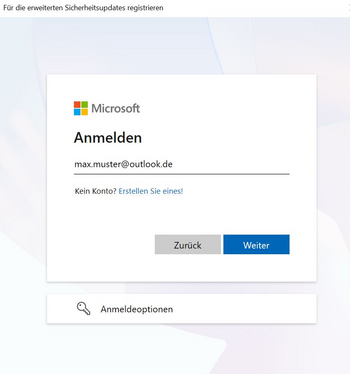
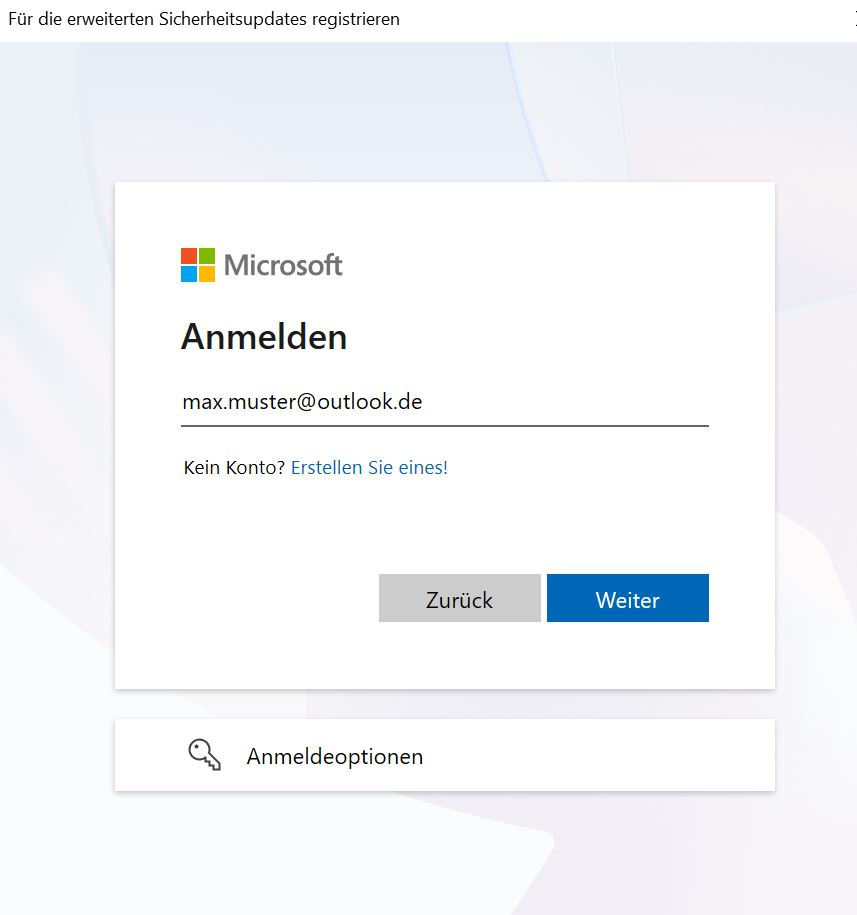
- Geben Sie den Login für Ihren privaten Microsoft Account ein und klicken Sie auf "Weiter".
- Nutzen Sie nicht den Microsoft Account der Uni Paderborn (benutzername@ad.uni-paderborn.de)!
- Sie haben noch keinen Microsoft Account? Über "Erstellen Sie eines!" können Sie ein kostenloses Microsoft Konto erstellen.
🛈 Unsicher ob Sie bereits einen privaten Microsoft Account haben? Hier ein paar Beispiele für Adressen von Microsoft Accounts:
- max.mustermann@outlook.com
- max.mustermann@outlook.de
- max.mustermann@hotmail.com
- max.mustermann@hotmail.de
- max.mustermann@live.com
- max.mustermann@live.de
- max.mustermann@msn.com
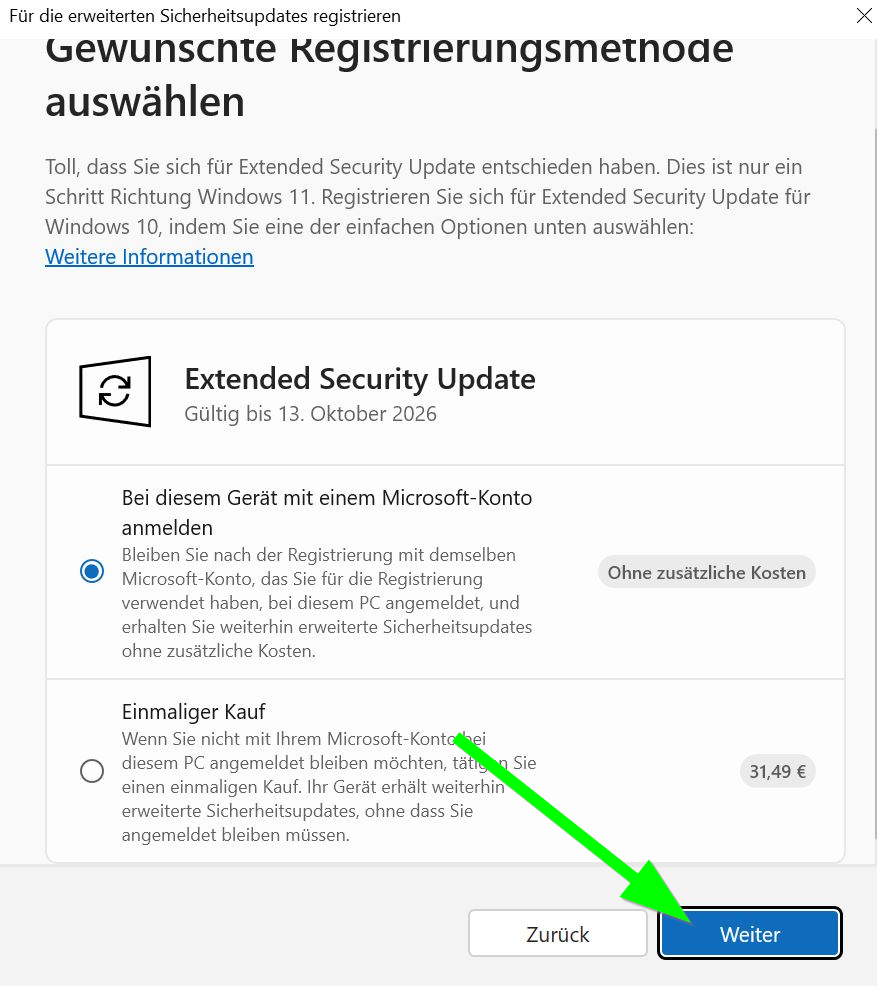
Sie haben nun zwei Möglichkeiten für die Bestellung von Windows 10 ESU zur Auswahl.
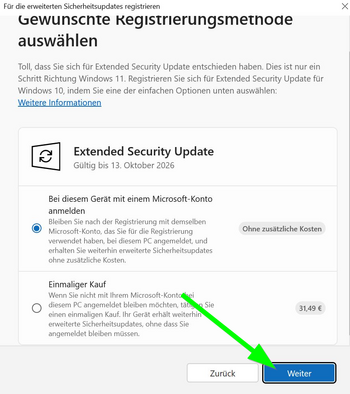
- "Bei diesem Gerät mit einem Microsoft-Konto anmelden" - Diese Option ist kostenlos - Falls Sie aktuell ein lokales Windows Konto haben, wird dies in ein Microsoft-Konto umgewandelt.
- "Einmaliger Kauf" Nutzen Sie diese Option, wenn Sie kein Microsoft-Konto auf Ihrem PC nutzen möchten - Diese Option ist kostenpflichtig.
Klicken Sie anschließend auf "Weiter".
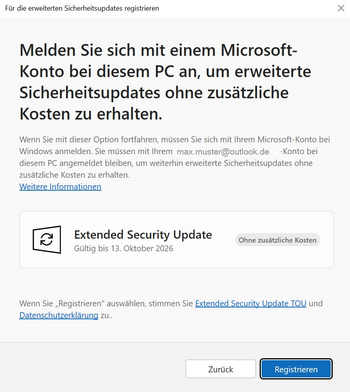
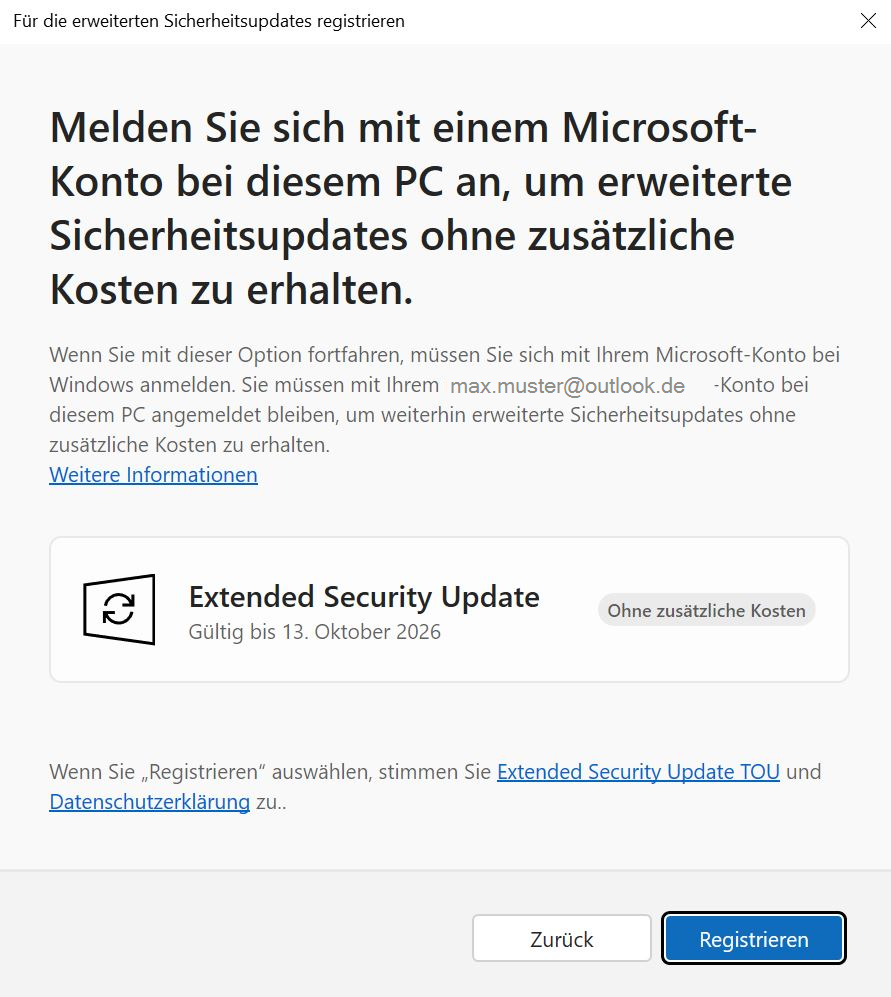
- In diesem Beispiel wurde die kostenlose Variante gewählt.
- Klicken Sie auf "Registrieren".
- Sie müssen Sich nun erneut mit Ihrem Microsoft Konto anmelden und der lokale Windows Account wird in einen Microsoft Account umgewandelt.
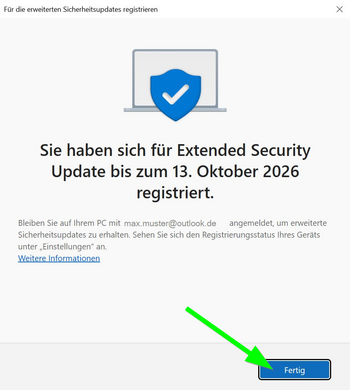
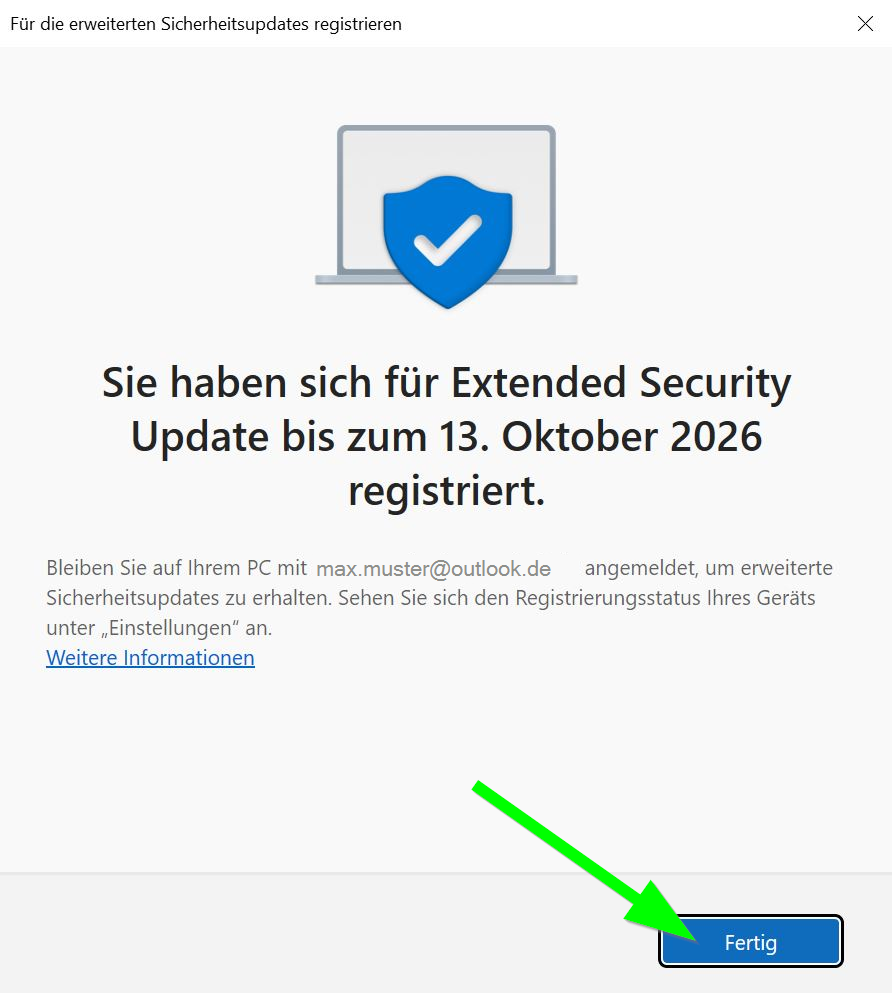
- Die Registrierung für Windows 10 war erfolgreich.
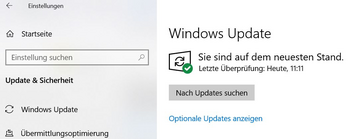
- Sie können nun wieder Sicherheitsupdates über Windows Update erhalten.